Zo werkt het
De CloudBox is de schakel tussen je terminals en Workforce. De terminals hangen met een kabel aan de CloudBox en de CloudBox hangt aan je netwerk. Alles wat op een terminal gebeurt, staat daardoor meteen in Workforce.
- 1TerminalkabelEén netwerkkabel van de CloudBox naar de eerste terminal. Vanaf daar loopt de kabel door naar de volgende terminal, tot en met de laatste.
- 2NetwerkkabelVan de CloudBox naar je router of switch. Zo komt de CloudBox op internet.
- 3VoedingDe adapter uit de doos. De terminals krijgen hun stroom via de terminalkabel.
In de doos
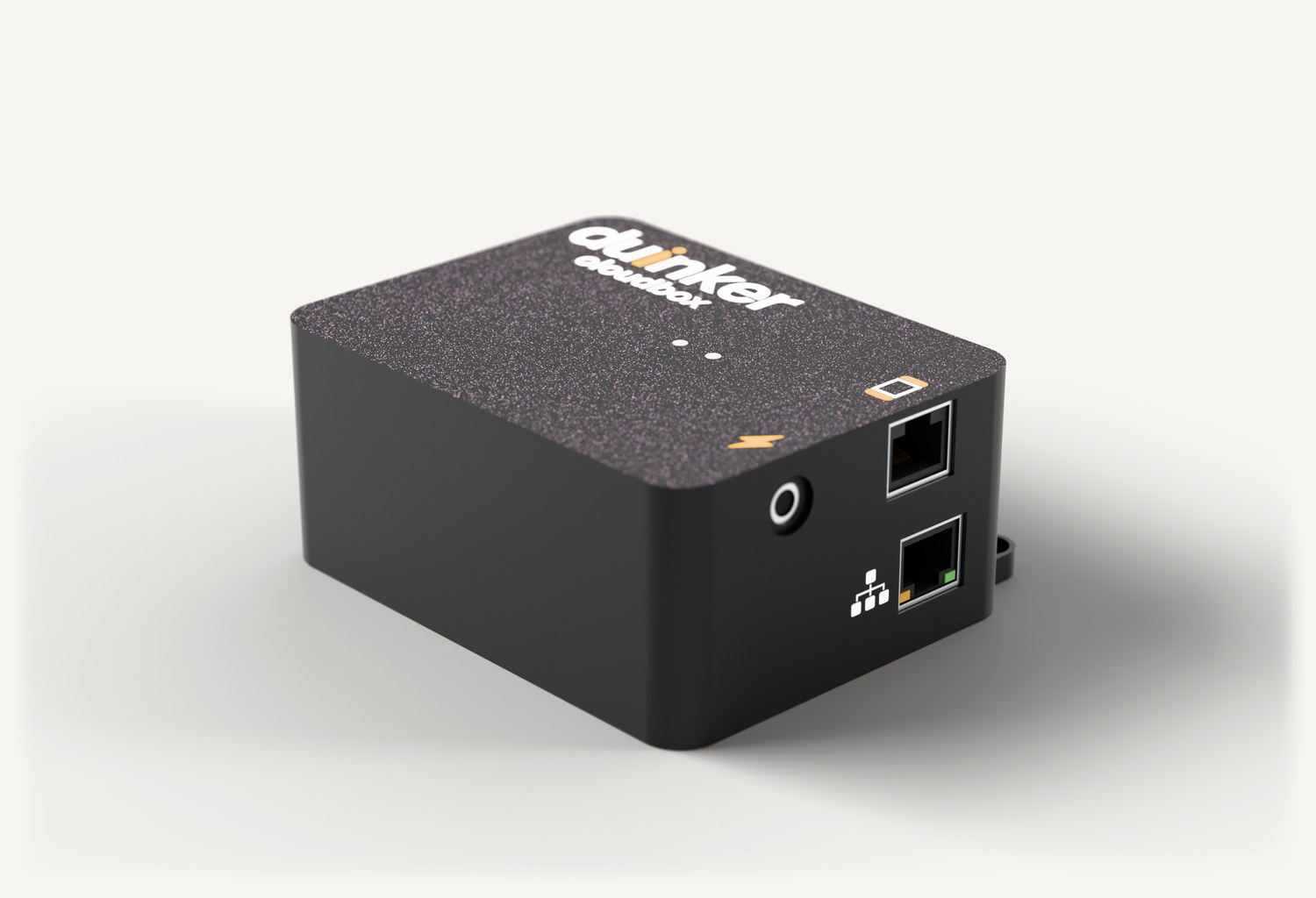 CloudBoxMet één terminalpoort en een netwerkpoort
- AdapterDe voeding voor de CloudBox en de terminals
Dit heb je zelf nodig
Materiaal
- Afgeschermde netwerkkabel (FTP) voor de terminals
- Netwerkstekkers (RJ45) die bij je kabel passen
- Een netwerkkabel naar je router of switch
- Twee schroeven met pluggen voor de CloudBox
- Schroeven met pluggen voor elke terminal
Gereedschap
- Krimptang voor netwerkstekkers
- Kabeltester voor netwerkkabels
- Boormachine en schroevendraaier
- Waterpas en potlood
Dit moet er op de plek zijn
- Een stopcontact binnen bereik van de adapter
- Een vrije poort op je router of switch, met toegang tot internet
- Een droge plek binnen, waar niemand tegen de CloudBox aan stoot
De CloudBox leren kennen
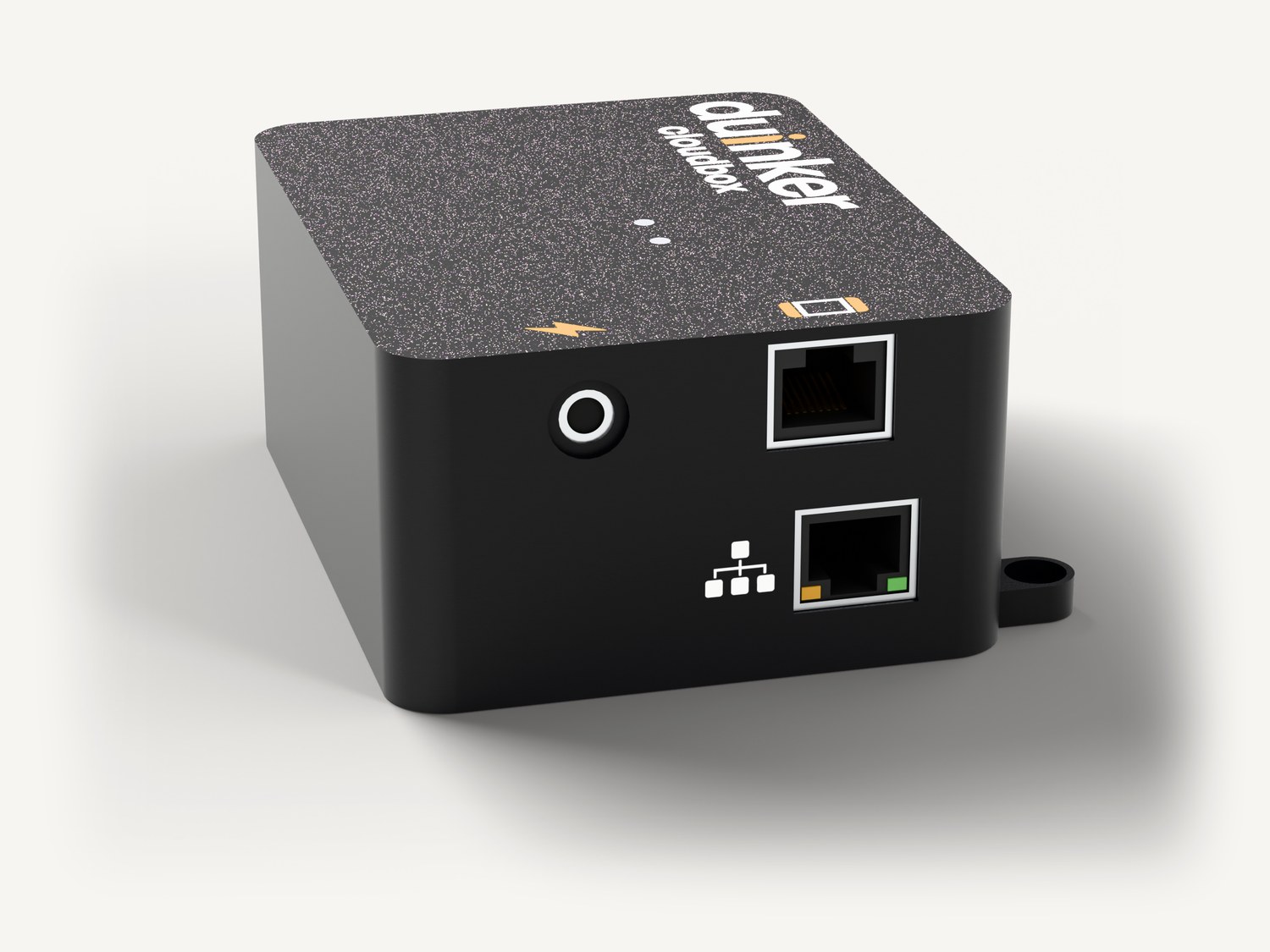 1234
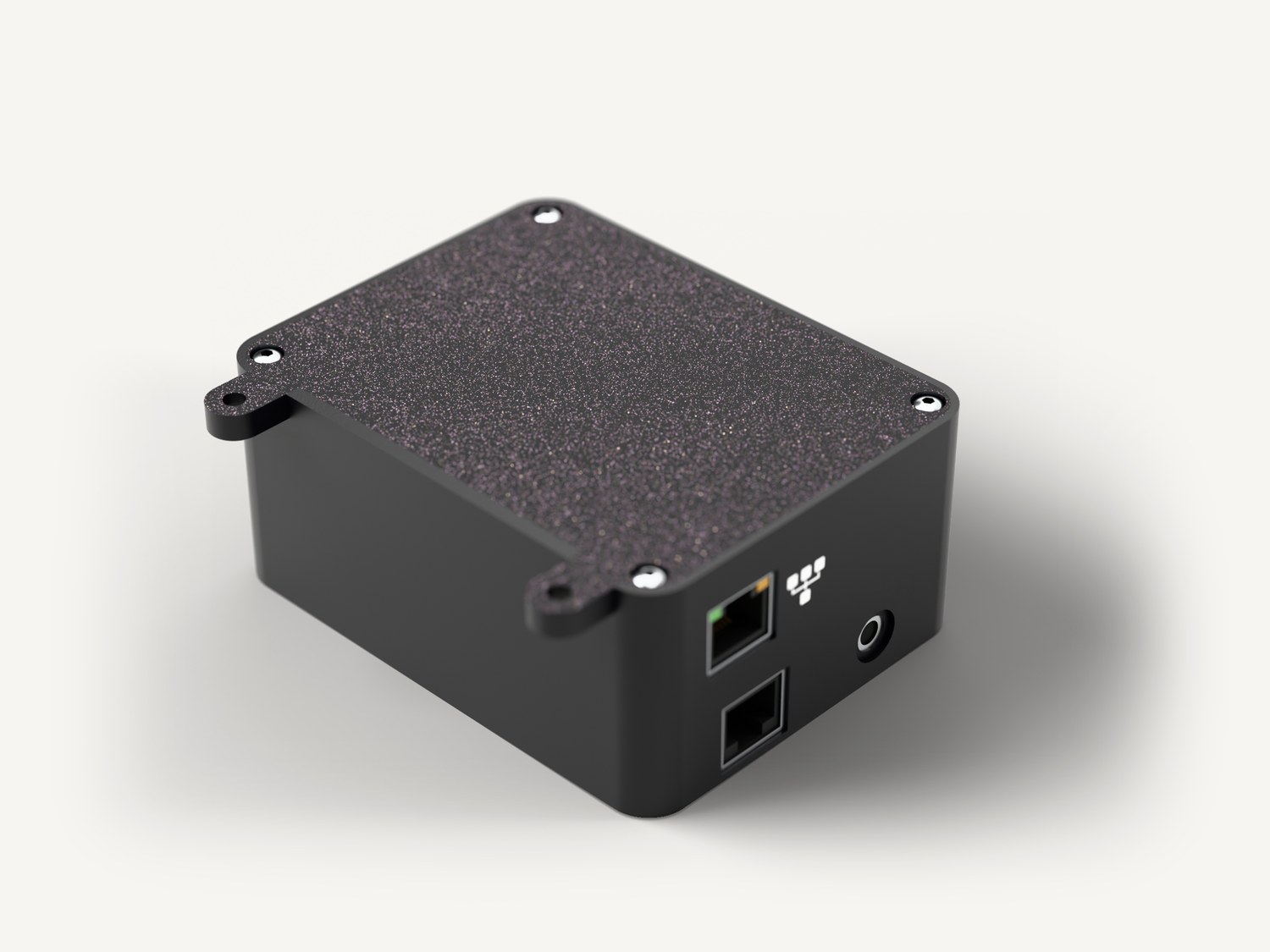
- 1VoedingHier komt de stekker van de adapter. Je herkent de plek aan de bliksem bovenop.
- 2TerminalDe bovenste poort, met het terminalicoon erboven. Hier begint de kabel naar je terminals.
- 3NetwerkDe onderste poort, met het netwerkicoon ernaast en twee lampjes. Deze gaat naar je router of switch.
- 4OphangogenTwee ogen, aan elke kant één, waarmee je de CloudBox vastschroeft.
De poorten zien er hetzelfde uit, maar op de terminalpoort staat spanning voor de terminals. Boven is terminal, onder is netwerk. Steek nooit een kabel van je netwerk in de terminalpoort.
Voorbereiden
Een goede installatie begint met een plan. Loop eerst even langs de plekken waar de terminals komen en bedenk hoe de kabel daar het handigst komt. Dat scheelt later veel werk.
Kies de plek van de CloudBox
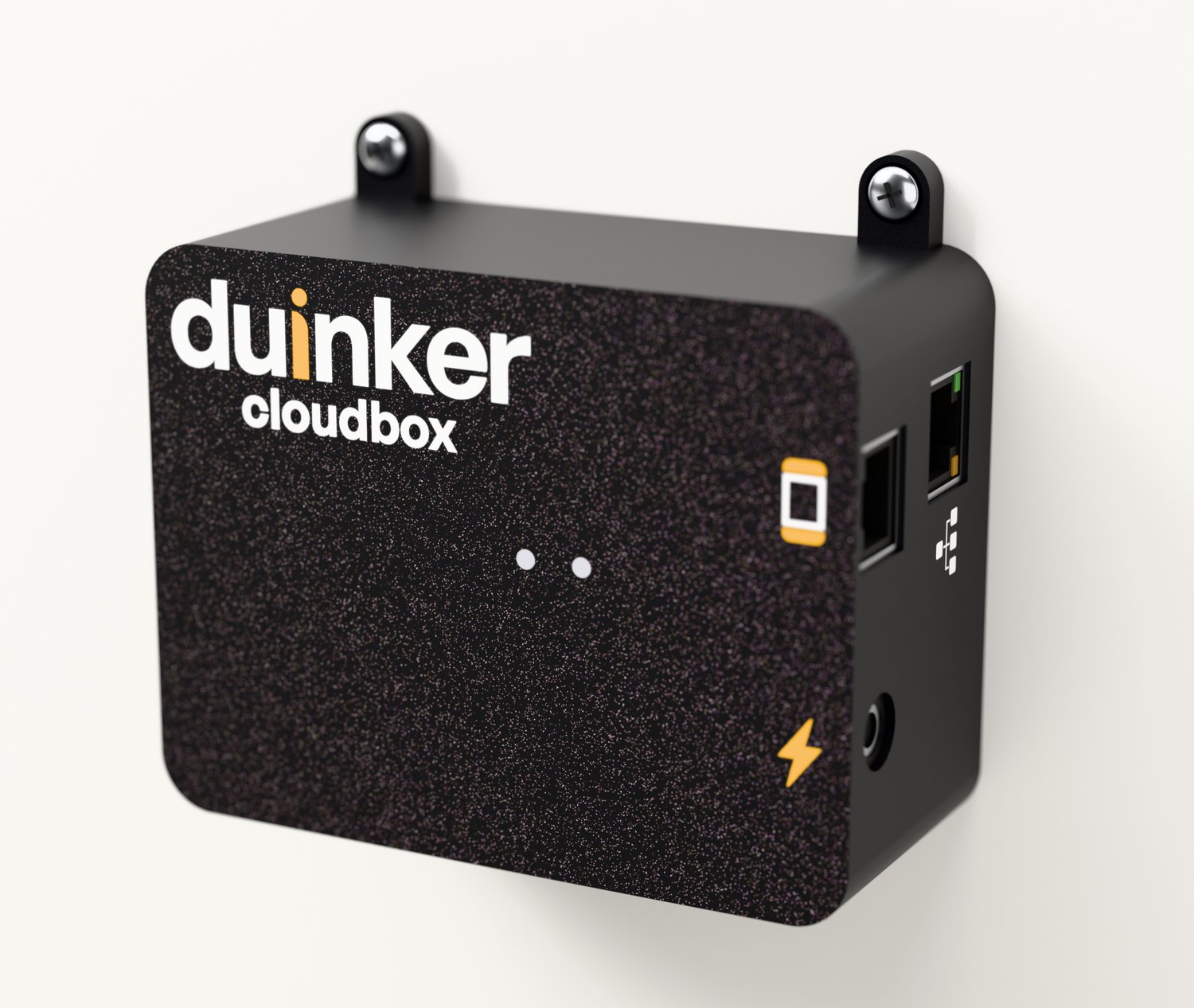
Hang de CloudBox binnen, op een droge plek, dicht bij een stopcontact en bij je router of switch. Houd de ventilatiesleuven vrij en zorg dat je er later nog makkelijk bij kunt.
Kies de plek van de terminals
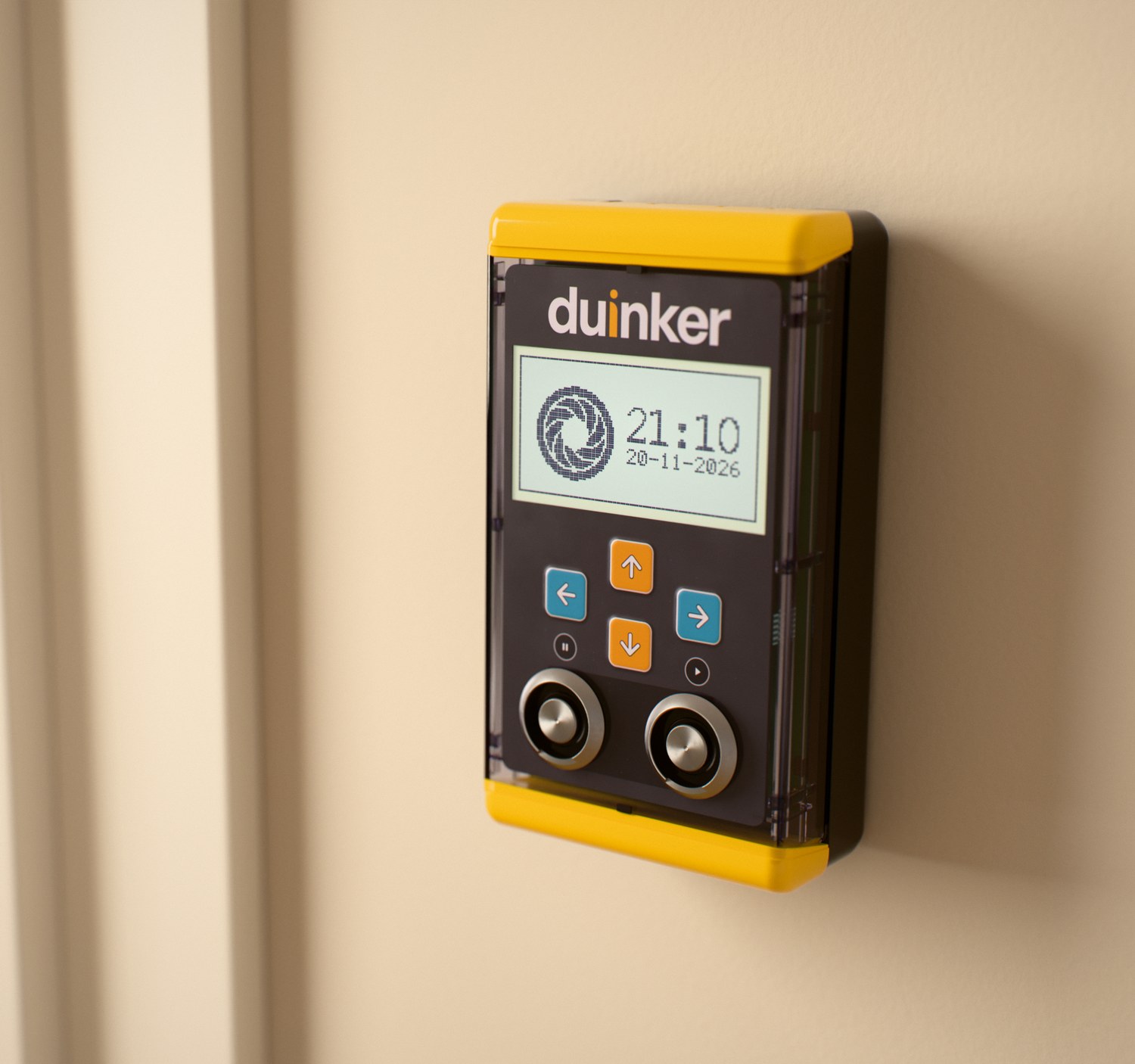
Hang een terminal op een plek waar je medewerkers vanzelf langs lopen, op een hoogte waarop iedereen het scherm kan lezen en zijn sleutel makkelijk kan aanbieden.
Teken de kabelroute uit
Er loopt één kabel van de CloudBox naar de eerste terminal en van daar door naar de volgende. Teken de route zo dat de kabel langs alle terminals komt, zonder terug te hoeven.
Kabels trekken en ophangen
Trek de kabels
Leg de afgeschermde netwerkkabel volgens je route, van de CloudBox naar de eerste terminal en van terminal naar terminal. Laat bij elke terminal en bij de CloudBox een stuk kabel over, zodat je straks ruim de stekkers kunt monteren.
Schrijf het eropZet op elk kabeleinde waar het vandaan komt. Bij een storing weet je dan meteen welke kabel je moet hebben.
Schroef de achterkant van de terminal vast
Maak de terminal open en houd de achterkant van de behuizing tegen de muur. Teken de gaten af, boor ze en schroef de achterkant vast. De schroeven gaan door de hoekpunten aan de binnenkant.
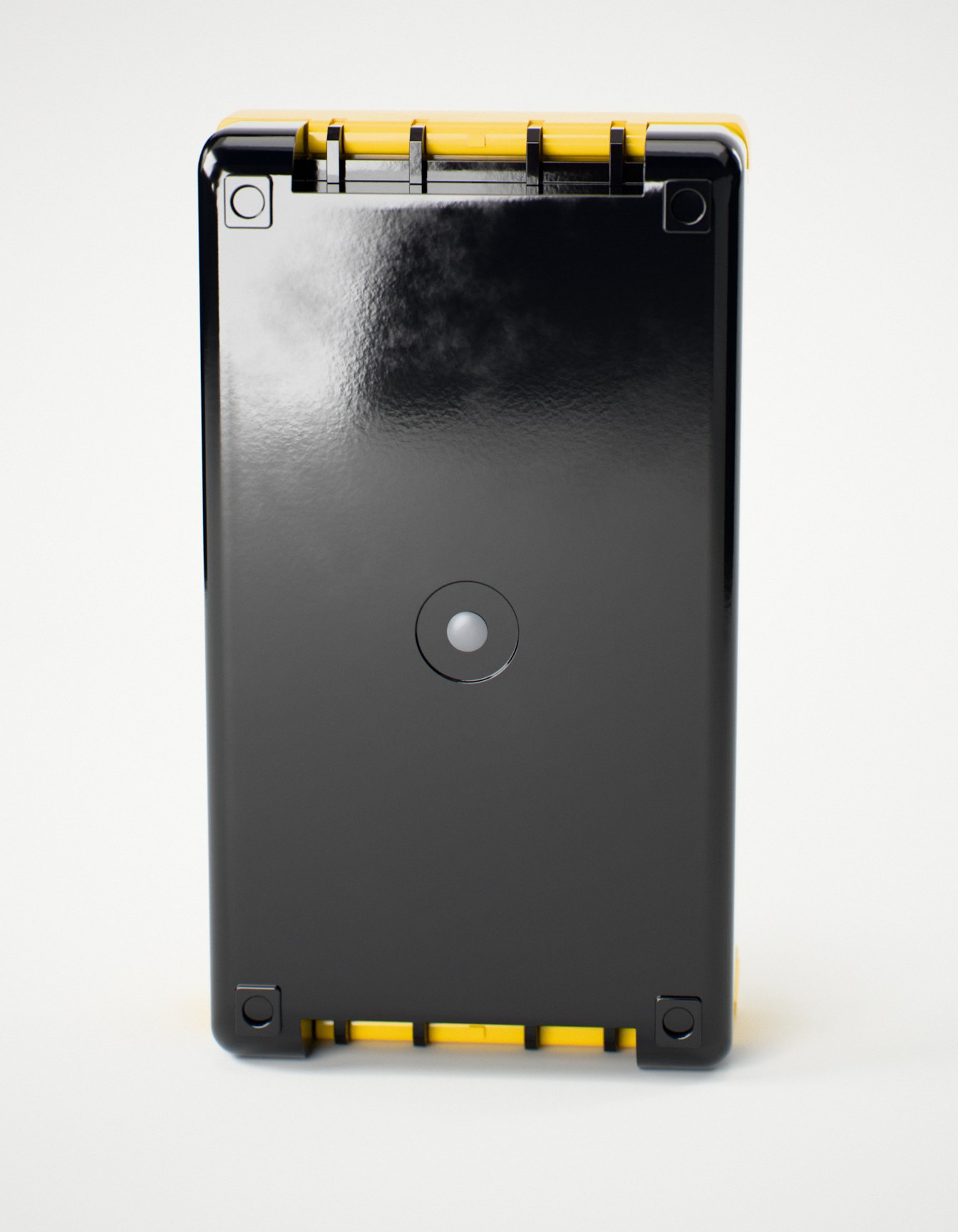
Voer de kabel in
Steek de kabel door het gat aan de onderkant van de behuizing naar binnen. Het gele scharnier zet je er pas later op, dan heb je nu meer ruimte om te werken.
Hang de CloudBox op
Teken de twee ophangogen af op de muur, boor de gaten en schroef de CloudBox vast. Sluit nog niets aan.
Stekkers maken en doormeten
Op elk kabeleinde komt een netwerkstekker. Alle stekkers krijgen dezelfde volgorde van aders. Dat is de gewone volgorde die je ook van netwerkkabels kent (T568B).
| Plek | Kleur van de ader |
|---|---|
| 1 | Wit met oranje |
| 2 | Oranje |
| 3 | Wit met groen |
| 4 | Blauw |
| 5 | Wit met blauw |
| 6 | Groen |
| 7 | Wit met bruin |
| 8 | Bruin |
Monteer de stekkers
Strip de mantel, leg de aders in de volgorde van de tabel, knip ze recht af en schuif ze tot het eind in de stekker. Controleer de kleuren nog één keer en knijp de stekker dan vast met de krimptang. Zorg dat de afscherming van de kabel contact maakt met de metalen huls van de stekker.
Meet elke kabel door
Test elke kabel met de kabeltester voordat je hem ergens in steekt. Alle acht aders moeten doorlopen, in de goede volgorde en zonder sluiting.
Meet eerst, sluit dan pas aanOp de terminalkabel staat 24 volt. Een stekker waarin twee aders verwisseld zijn kan een terminal beschadigen. Sla het doormeten daarom nooit over.
Aansluiten
Alles hangt en alle kabels zijn doorgemeten. Nu sluit je aan, in deze volgorde. De stroom komt er als laatste op.
Sluit de terminals aan
Steek bij elke terminal de stekkers in de terminal. Klik daarna het gele scharnier op zijn plek en sluit de behuizing.
Sluit de terminalkabel aan op de CloudBox
Steek de kabel naar de eerste terminal in de bovenste poort van de CloudBox, die met het terminalicoon. Je hoort een klik als de stekker goed zit.
2Sluit het netwerk aan
Steek de netwerkkabel in de onderste poort van de CloudBox, die met het netwerkicoon. Het andere eind gaat in een vrije poort van je router of switch.
3Sluit de voeding aan
Steek de ronde stekker van de adapter in de CloudBox en doe de adapter als allerlaatste in het stopcontact. De terminals starten nu vanzelf op.
1
Controleren en in gebruik nemen
Kijk op de terminals
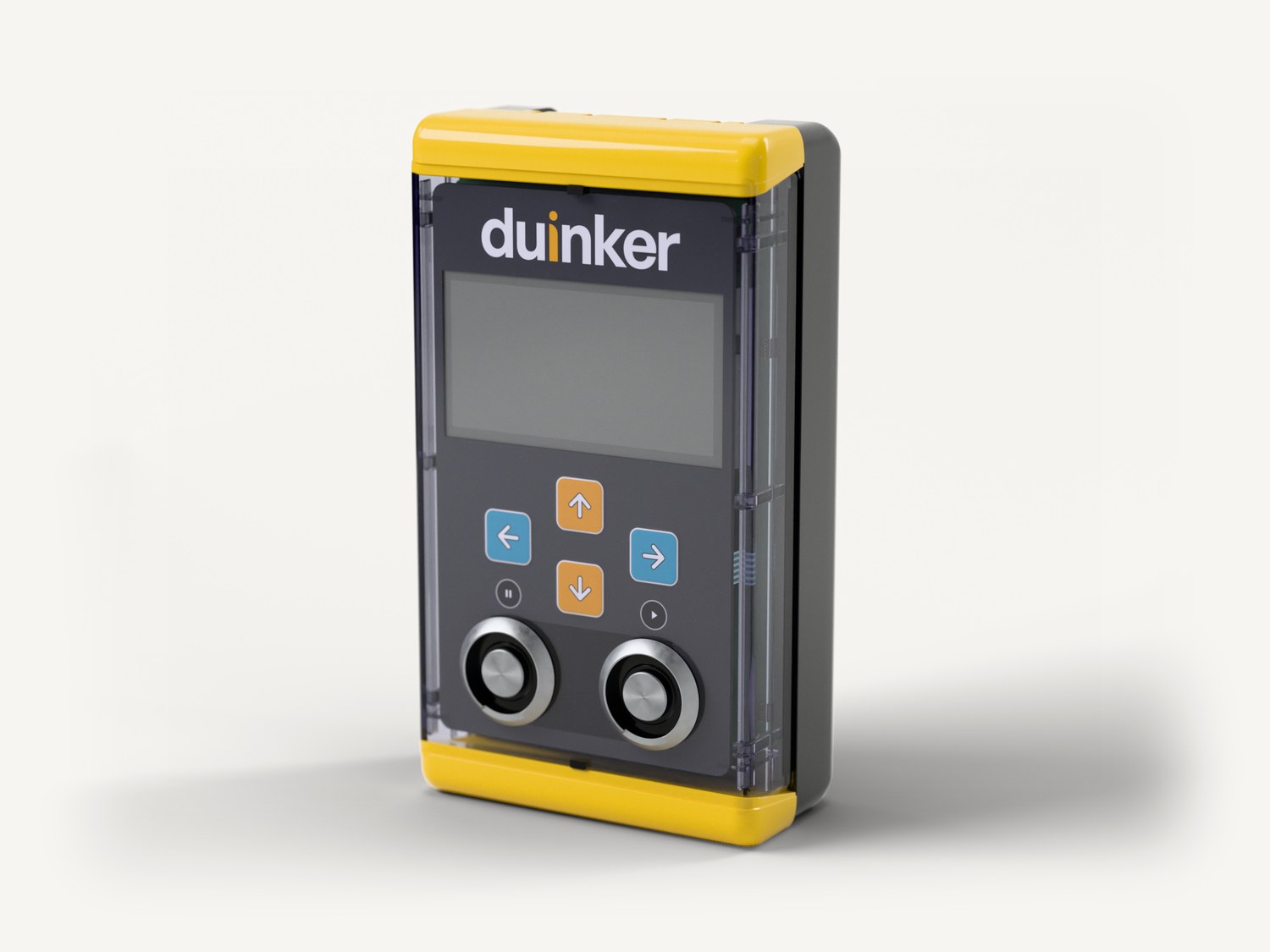
Op elke terminal verschijnt het logo en daarna de juiste tijd. Dan heeft de terminal stroom en contact met de CloudBox.
Kijk in Workforce
Log in bij Workforce en open het scherm Topologie. Daar zie je je CloudBox met de terminals die eraan hangen. Staat er een storing bij een terminal, dan zie je dat hier ook.
Bied een sleutel aan
Houd een sleutel tegen de lezer van een terminal. Is de sleutel nog niet aan een medewerker gekoppeld, dan zie je Sleutel niet actief. Dat is precies goed, want het betekent dat de terminal de sleutel leest. Koppelen doe je daarna in Workforce.
Zie je de tijd op alle terminals en staan ze in Workforce, dan is de installatie klaar.
Terminals een eigen nummer geven
Elke terminal op dezelfde kabel heeft een eigen nummer nodig, oplopend vanaf 1. Staan de nummers al goed, dan sla je dit over.
Open het menu
Houd op de terminal de twee buitenste knoppen vijf seconden tegelijk ingedrukt.
Toets de pincode in
De pincode krijg je van onze support. Bel 0228 820 200.
Kies LAN-ID
Ga met de pijltoetsen naar de optie LAN-ID en stel het nummer in. De eerste terminal krijgt 1, de volgende 2 en zo verder.
Als het niet werkt
| Wat zie je | Dit kun je doen |
|---|---|
| Geen enkele terminal gaat aan | Controleer of de adapter in het stopcontact zit en of de ronde stekker goed in de CloudBox zit. Kijk daarna of de terminalkabel in een terminalpoort zit en niet in de netwerkpoort. |
| Eén terminal blijft uit, of alle terminals na een bepaalde terminal | De fout zit in de kabel of de stekker vlak voor de eerste terminal die uit blijft. Haal de adapter uit het stopcontact, meet die kabel opnieuw door en maak zo nodig een nieuwe stekker. |
| Het logo verschijnt, maar de tijd klopt niet of blijft weg | Waarschijnlijk heeft de CloudBox geen verbinding met internet. Controleer of de netwerkkabel in de onderste poort zit, of de lampjes bij die poort branden en of de poort op je router of switch werkt. |
| De CloudBox of een terminal staat niet in Workforce | Controleer eerst de netwerkkabel en je internetverbinding. Blijft hij weg, bel ons dan. Wij kijken met je mee. |
| Je ziet Sleutel niet actief | Dat is geen storing. De sleutel is nog niet aan een medewerker gekoppeld. Koppel hem in Workforce. |
Haal de adapter uit het stopcontact voordat je een stekker losmaakt of opnieuw monteert.
Specificaties
| Artikelnummer | CLDBOX1 |
| Afmetingen | 102 x 79 x 45 mm |
| Terminalpoorten | 1 |
| Netwerk | 1 poort naar router of switch (RJ45) |
| Voeding | Meegeleverde adapter |
| Spanning op de terminalkabel | 24 volt |
| Kabel naar de terminals | Afgeschermde netwerkkabel (FTP), stekkers volgens T568B |
| Bevestiging | Twee ophangogen |
Kom je er niet uit?
Bel ons, dan kijken we met je mee. Houd de naam van je bedrijf en het artikelnummer bij de hand.